 Cowork 实践指南
开始使用
五分钟完成第一个 Cowork 任务
这里的每条提示词都是 Cowork 培训演示文稿的原文。你会使用已有权限,在自己的工作数据上执行 — 无需下载任何文件。
预览 — 尚待真实 Cowork 截图与审核
尚非已验证的培训版本。原演示文稿提示词与流程尚未在此环境执行;仍需真实截图、翻译审核与模型批准。
1. 什么是 Copilot Cowork?
Microsoft 365 Copilot Cowork 可替你处理多步骤工作。你描述想要的结果,Cowork 便从你已有权限的 Microsoft 365 应用与业务系统收集背景、逐阶段完成,并交回可审核的成果,例如摘要、仪表板、素材包或报告。(这不是 Claude Cowork 或 GitHub Copilot。)
开始之前
你有 Cowork 吗?一分钟检查
打开 Microsoft 365 Copilot,看看左侧导航栏,并对照以下四个画面。
1. 找到 Cowork:切换按钮
打开 Microsoft 365 Copilot。Cowork 切换按钮位于左侧导航栏顶端、“主页”旁边。选择 Cowork 即可进入。
看到切换按钮 → 继续第 2 或第 3 项。
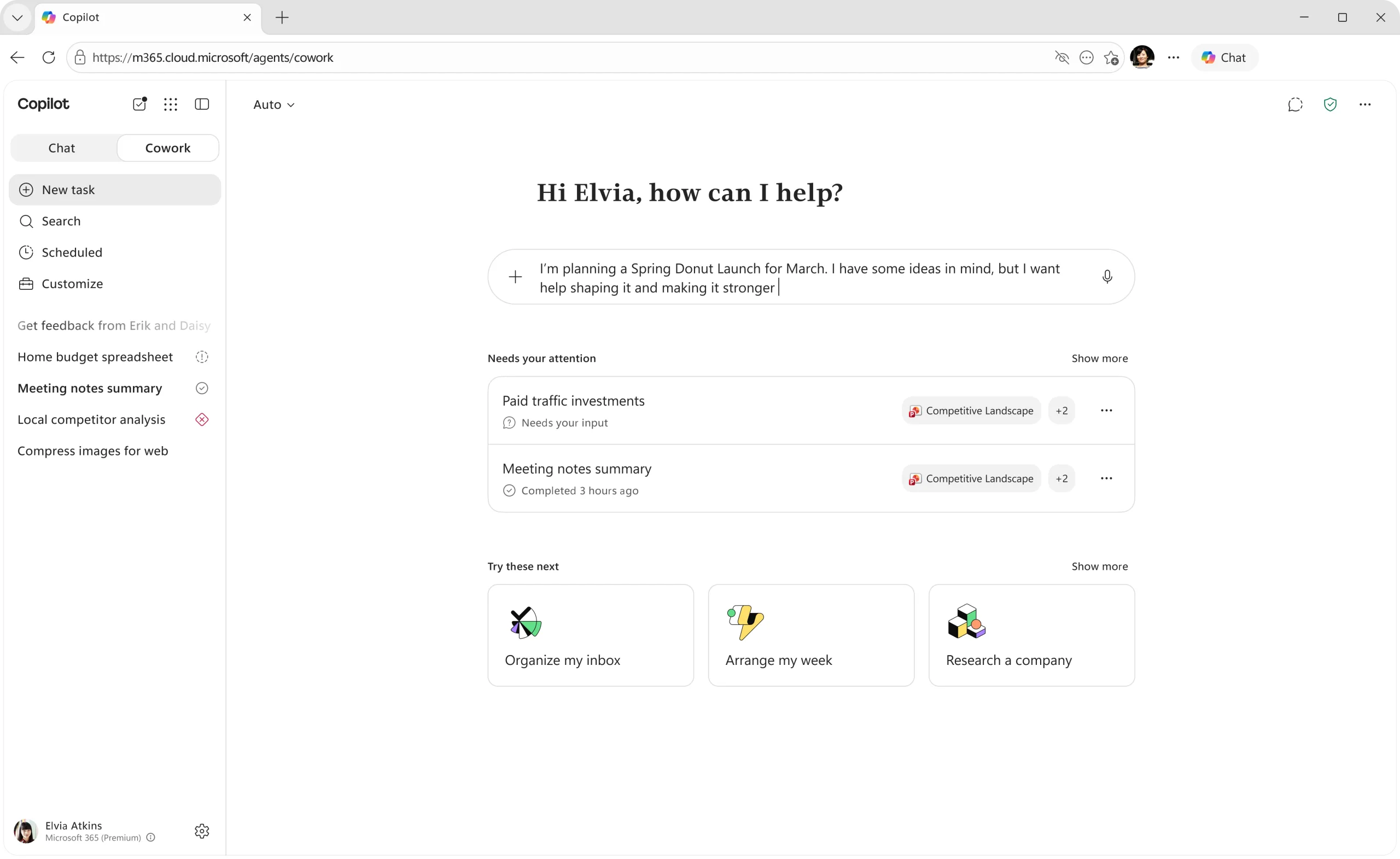
2. Cowork 已可使用
选择后会打开个性化主页,并按你近期的工作提供建议任务。你已准备就绪,挑一份指南开始吧。
✓ 你已有 Cowork 访问权限。
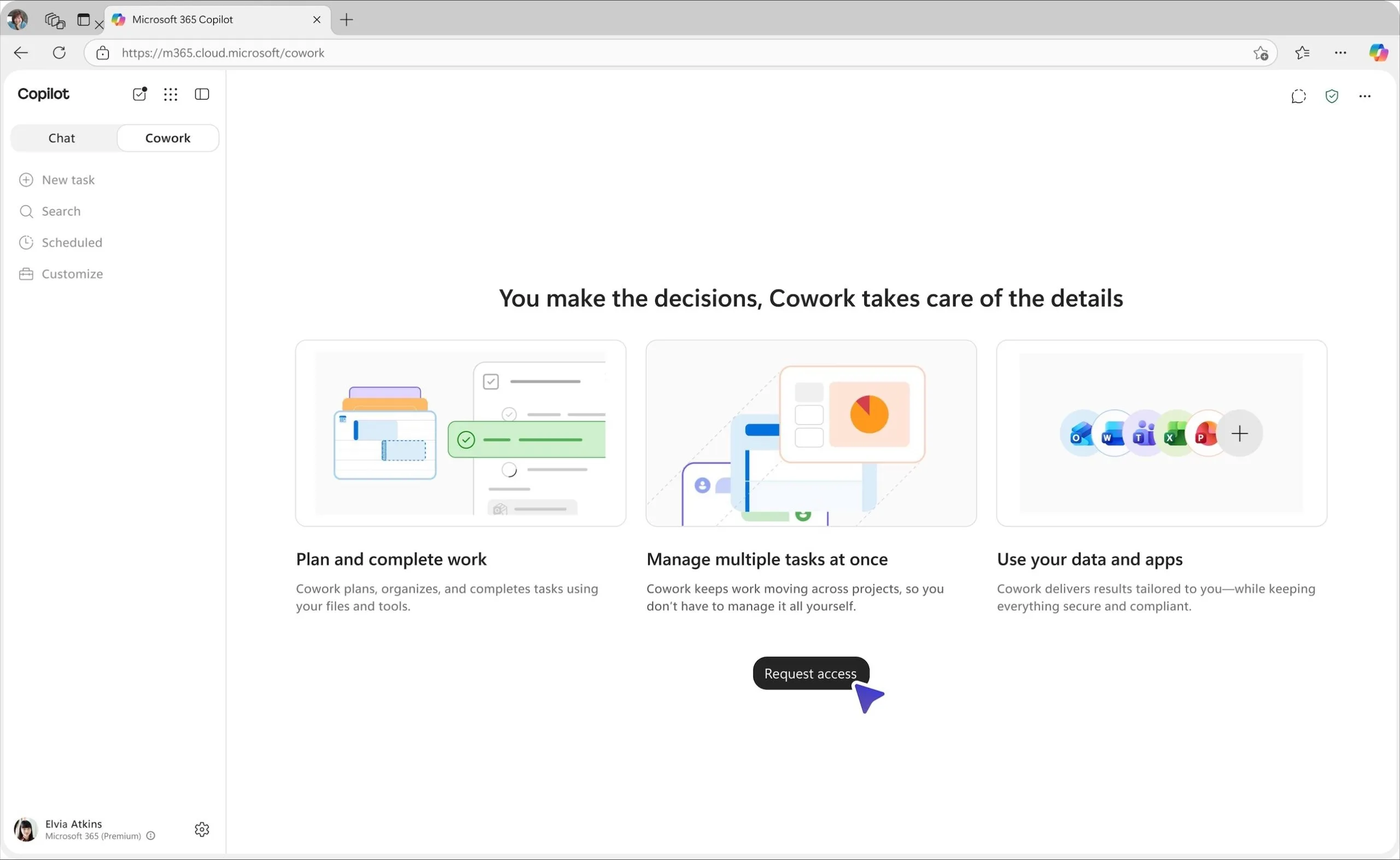
3. 需要申请访问权限
若看得到切换按钮但尚未为你开启,选择后会显示简短介绍及一键“Request access”(申请访问)按钮。申请获批准后即可使用。
选择 Request access,然后等待批准。
4. 达到使用上限
达到使用上限时,选择“Request more”申请更多 Credits。管理员批准后,你会在产品内及电子邮件收到通知。
选择 Request more,然后等待管理员批准。
完全看不到 Cowork 切换按钮? 请联系 IT 管理员申请访问 — 由他们控制谁可使用 Cowork。
图片与动画来源:Microsoft Adoption — adoption.microsoft.com/copilot/cowork
2. 你需要什么
需要相关 Microsoft 插件、已批准连接器、代理、API、本地浏览器途径或受治理的导出。可用性取决于租户配置、权限、地区及来源系统控制。Cowork 仅在登录用户的授权范围内操作。
3. 每份指南怎么用
每份指南都遵循相同路径:业务问题、预估价值、预期产出、“开始之前”检查清单,接着“在 Cowork 中执行”:打开 Cowork、填入 [方括号] 占位符、复制提示词、跟着流程阶段,并在批准前审核。
4. 保持掌控
提交前,以预定背景替换方括号占位符,仅使用获授权访问的来源。原提示词含分享、计划、发布或回写的批准边界,请保留。阅读本页不代表授权任何操作。
5. 如何解读价值估算
深色价值卡估算 Cowork 能为整个职能释放的年度工时价值。可用“个性化”输入自己的人数与采用率。此为示例,并非保证节省或净投资回报率;输入不会被存储,重新加载或关闭页面即重置。
6. 如何解读成本与价值
每份指南也会比较单次及每月执行的价值与预估 Cowork 费用。Cowork 以 Copilot Credits 按用量计费。每次执行使用的 Credits 由指南管理员设定为估计值,实际用量请向管理员确认或使用 Microsoft Copilot Credit 估算工具。比率低于 1× 表示费用高于省下时间的价值,请用在更省时的情况。
关于本教材
原演示文稿提供工作流与提示词,并非已验证的逐项点击指南。此处不另行提供自定义任务提示词或示例数据集。正式成为已验证培训指南前,仍需实际 Cowork 操作与截图。