 Cowork 實作食譜
開始使用
五分鐘完成第一個 Cowork 任務
這裡的每則提示詞都是 Cowork 訓練簡報的原文。你會使用既有權限,在自己的工作資料上執行 — 不需下載任何檔案。
預覽 — 尚待真實 Cowork 截圖與審核
尚非已驗證的訓練版本。原簡報提示詞與流程尚未在此環境執行;仍需真實截圖、翻譯審核與模型核准。
1. 什麼是 Copilot Cowork?
Microsoft 365 Copilot Cowork 可替你處理多步驟工作。你描述想要的結果,Cowork 便從你已有權限的 Microsoft 365 應用程式與業務系統蒐集背景、逐階段完成,並交回可審核的成果,例如摘要、儀表板、素材套件或報告。(這不是 Claude Cowork 或 GitHub Copilot。)
開始之前
你有 Cowork 嗎?一分鐘檢查
開啟 Microsoft 365 Copilot,看看左側導覽列,並對照以下四個畫面。
1. 找到 Cowork:切換鈕
開啟 Microsoft 365 Copilot。Cowork 切換鈕位於左側導覽列頂端、「首頁」旁邊。選取 Cowork 即可進入。
看到切換鈕 → 繼續第 2 或第 3 項。
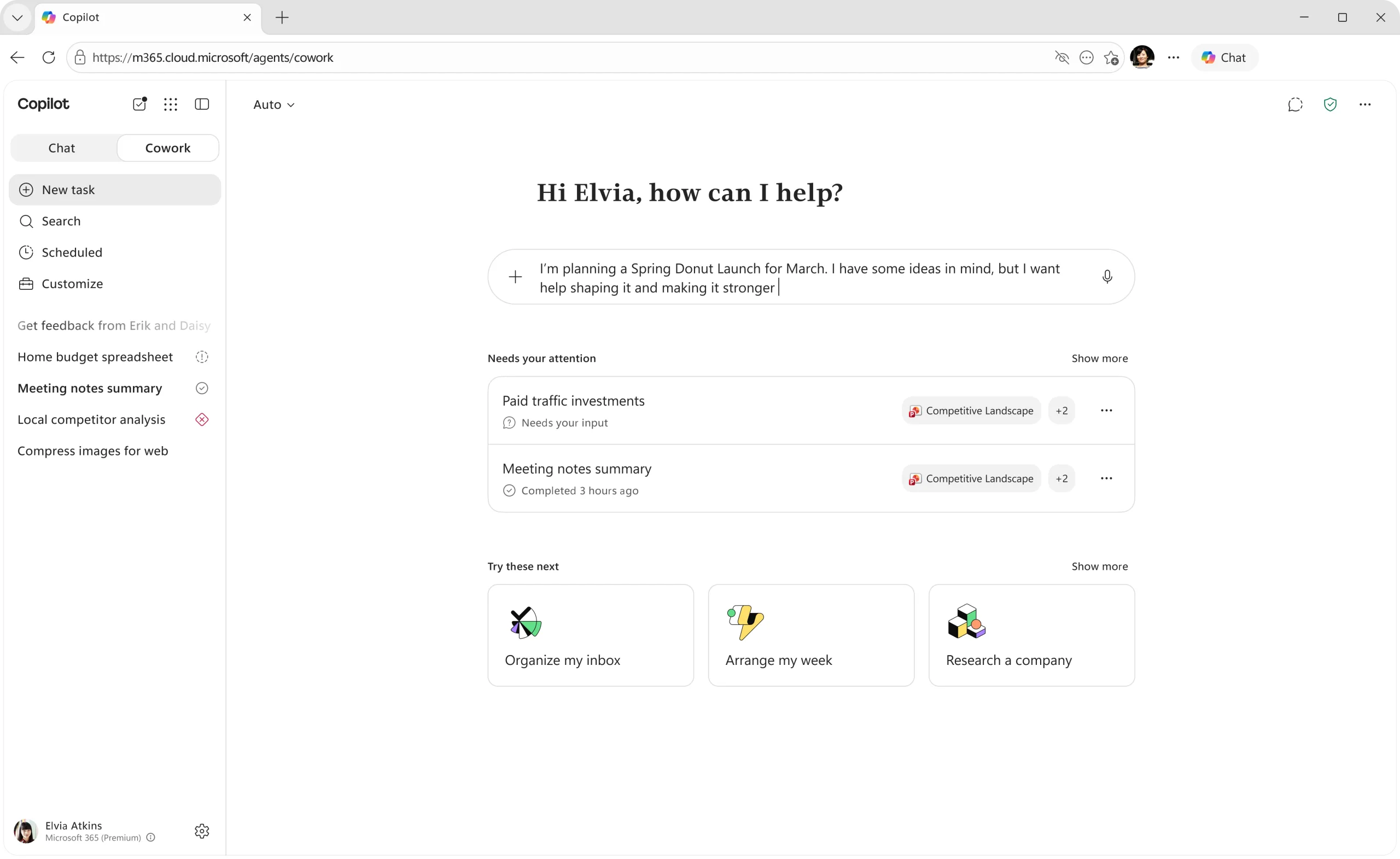
2. Cowork 已可使用
選取後會開啟個人化首頁,並依你近期的工作提供建議任務。你已準備就緒,挑一份食譜開始吧。
✓ 你已有 Cowork 存取權。
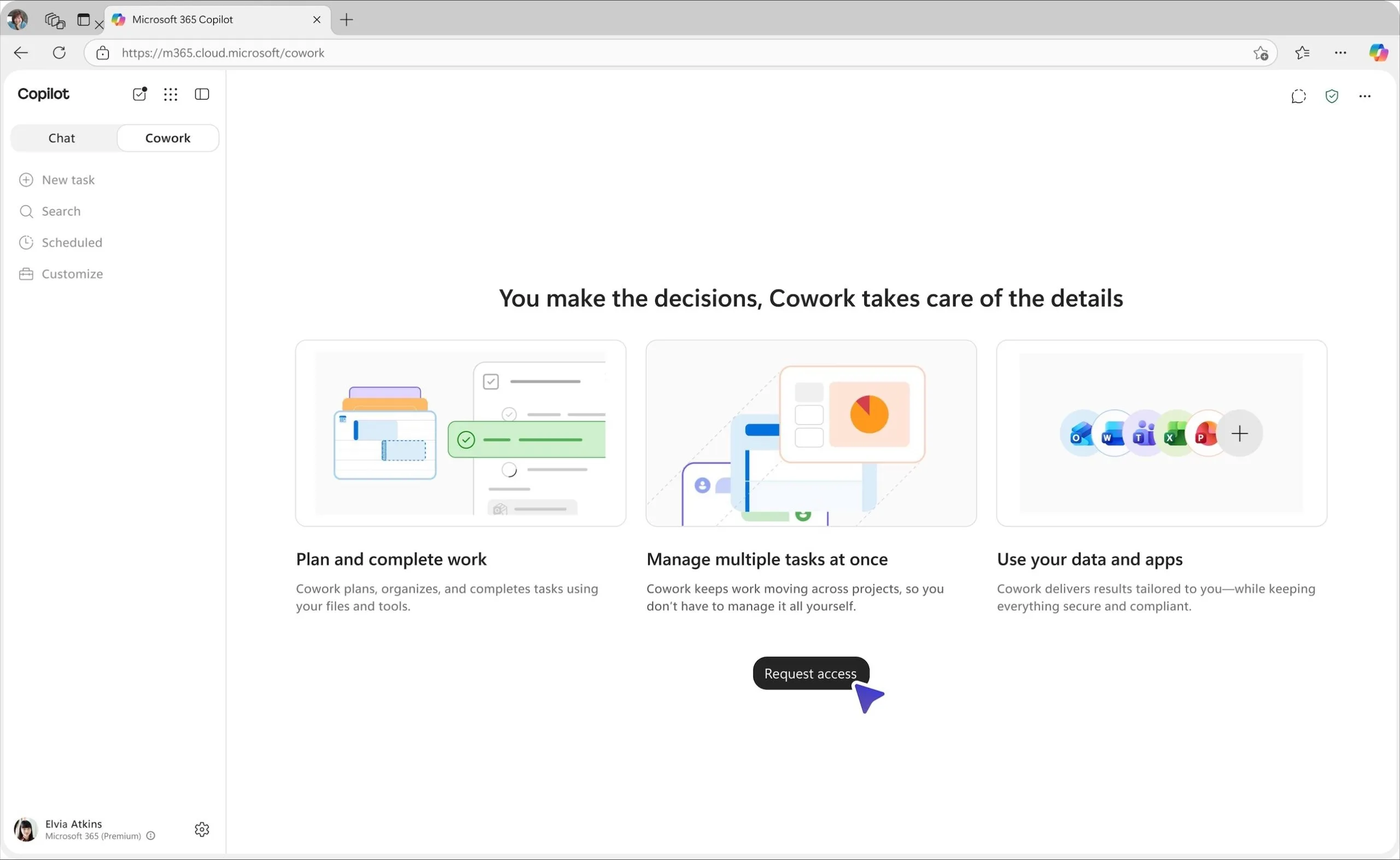
3. 需要申請存取權
若看得到切換鈕但尚未為你開啟,選取後會顯示簡短介紹及一鍵「Request access」(申請存取)按鈕。申請獲核准後即可使用。
選取 Request access,然後等待核准。
4. 達到使用上限
達到使用上限時,選取「Request more」申請更多 Credits。管理員核准後,你會在產品內及電子郵件收到通知。
選取 Request more,然後等待管理員核准。
完全看不到 Cowork 切換鈕? 請聯絡 IT 管理員申請存取 — 由他們控管誰可使用 Cowork。
圖片與動畫來源:Microsoft Adoption — adoption.microsoft.com/copilot/cowork
2. 你需要什麼
需要相關 Microsoft 外掛程式、已核准連接器、代理程式、API、本機瀏覽器途徑或受治理的匯出。可用性取決於租用戶設定、權限、地區及來源系統控制。Cowork 僅在登入使用者的授權範圍內操作。
3. 每份食譜怎麼用
每份食譜都依相同路徑:商業問題、預估價值、預期產出、「開始之前」檢查清單,接著「在 Cowork 中執行」:開啟 Cowork、填入 [方括號] 佔位符、複製提示詞、跟著流程階段,並在核准前審核。
4. 保持掌控
提交前,以預定背景取代方括號佔位符,僅使用獲授權存取的來源。原提示詞含分享、排程、發布或回寫的核准界線,請保留。閱讀本頁不代表授權任何行動。
5. 如何解讀價值估算
深色價值卡估算 Cowork 能為整個職能釋放的年度工時價值。可用「個人化」輸入自己的人數與採用率。此為示意,並非保證節省或淨投資報酬率;輸入不會被儲存,重新載入或關閉頁面即重設。
6. 如何解讀成本與價值
每份食譜也會比較單次及每月執行的價值與預估 Cowork 費用。Cowork 以 Copilot Credits 按用量計費。每次執行使用的 Credits 由食譜管理員設定為估計值,實際用量請向管理員確認或使用 Microsoft Copilot Credit 估算工具。比率低於 1× 表示費用高於省下時間的價值,請用在更省時的情況。
關於本教材
原簡報提供工作流程與提示詞,並非已驗證的逐項點擊指南。此處不另行提供自訂任務提示詞或範例資料集。正式成為已驗證訓練指南前,仍需實際 Cowork 操作與截圖。